首先为域名设置邮件转发。在域名管理界面点击“Manage Email Forwarding for this domain”(Options 一栏邮件状的按钮)进入 Email Forwarding 设置界面。
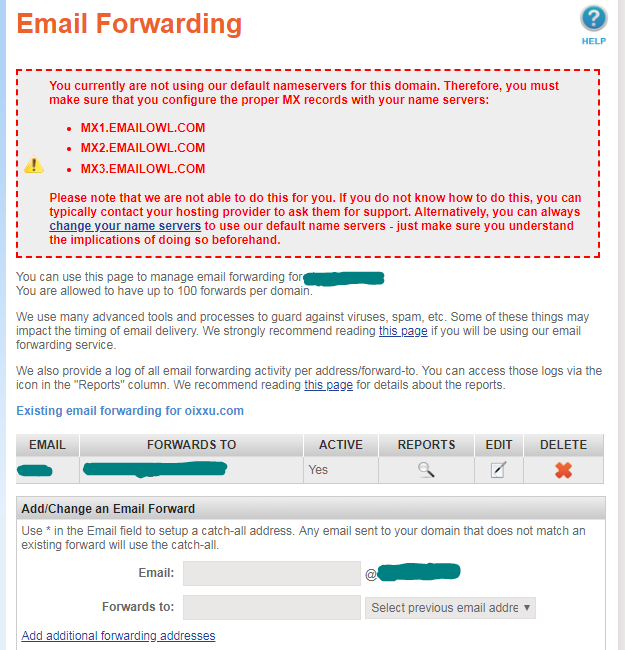
Email 设置为喜欢的邮件地址,形如 [email protected],Forwards to 为要接收邮件的真实邮箱地址。
在域名的 DNS 记录中添加一条 MX 记录(当时使用的是 HE.NET 的 DNS);

这样就可以通过 [email protected] 来接收邮件了,但是要发送的话,还需要设置邮箱别名。
在 Outlook.com 邮箱右上角点击头像,“编辑个人资料”(或者:“查看账户”->顶部“你的信息”)。
在“你的信息”页面的“个人资料”的邮箱地址右边的“管理你登录 Microsoft 的方式”,可以看到如下界面:
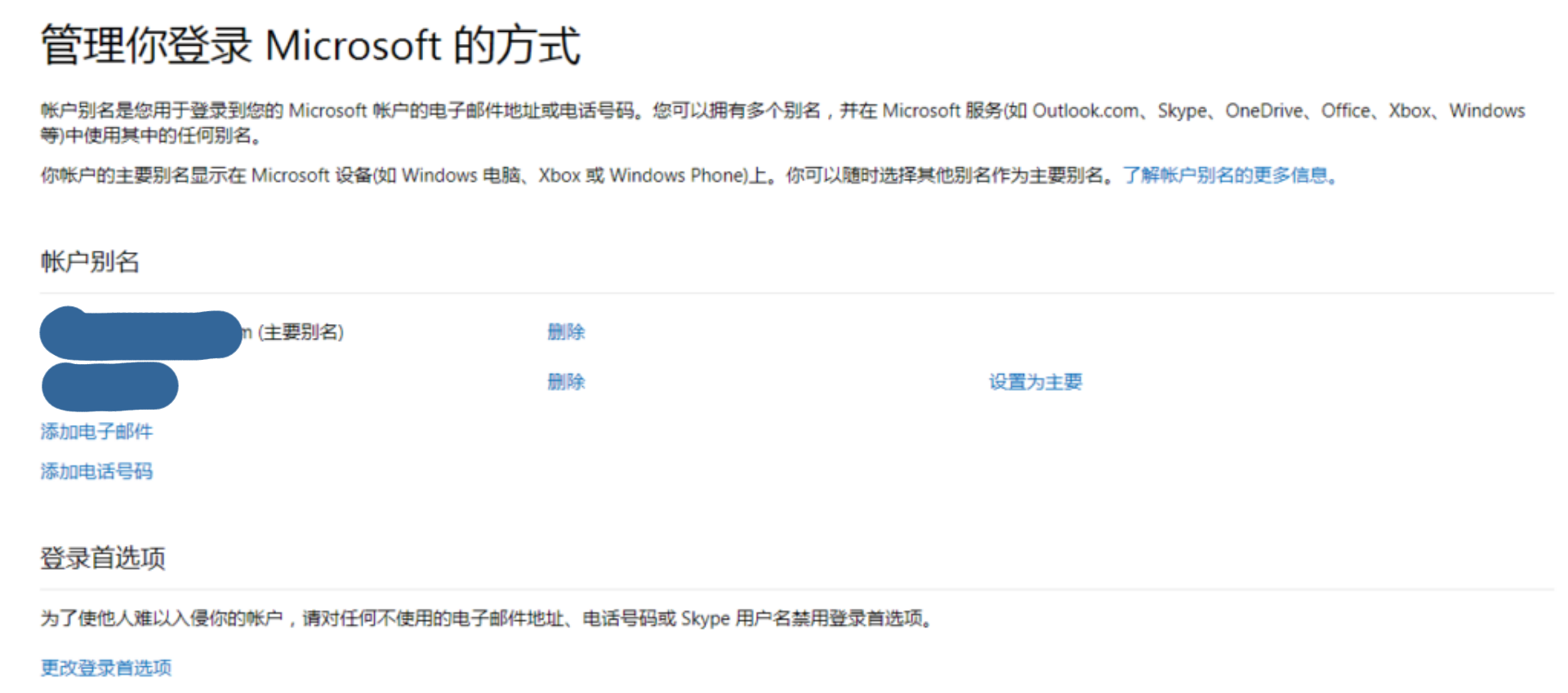
点击“添加电子邮件”,输入域名邮箱,并通过辅助邮箱验证成功即可。
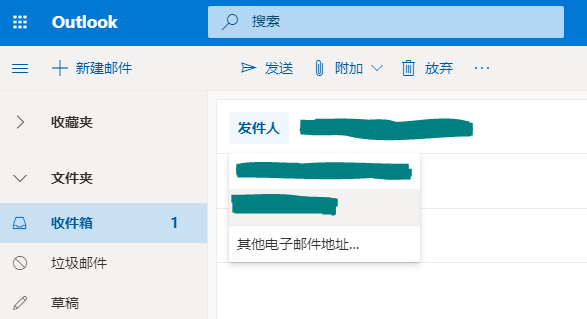
以后发送邮件时,只需点击“放弃”右边的三个点,选择“显示发件人”,点击“发件人”,选择添加的域名邮箱地址即可。
如果将域名邮箱地址“设置为主要”,那以后本邮箱的各种登录和相关微软应用的账户信息中都会显示为域名邮箱?
如下是我将域名邮箱“设置为主要”之后又将原本的邮箱地址“设置为主要”之后显示的提示信息。

完毕。
更新:
2025-04-13,本站域名已正式转移到 Cloudflare,所以域名邮箱的配置需要相应的改动。主要是 Cloudflare 中的配置:
首先删除了 DNS 中原来的 MX 记录(mx1.emailowl.com)。域名管理界面→电子邮件→电子邮件路由→开始使用→自定义地址:x@我的域名,操作:发送到电子邮件(默认,且只有该选项),目标位置:填写真实的邮箱地址→创建并继续→继续,进入“配置 DNS”界面,提示要删除原有的 “v=spf1 ip4:……” 的 TXT 记录(原有 MX 记录已手动删除),点击“删除”,Cloudflare 另外提供了5条需要添加的 TXT 记录,点击“添加记录并启用”,几分钟之后“路由状态”就会显示为“已启用”。

至此,已经可以通过“x@我的域名”收取邮件。
关于“_dmarc”那条 TXT 记录,没动过,ChatGPT 的解释:_dmarc 那条 TXT 记录和邮箱有直接关系。它是用于防止伪造发件人身份的,和 SPF、DKIM 一起用来提升邮件送达率、防垃圾。
其实,如上设置,只能通过域名邮箱接收邮件而不泄露真实邮箱地址,如果要通过域名邮箱发送邮件而不泄露真实邮箱地址,需要进一步配置。我选择了使用 SMTP2GO 的免费计划,结合 Thunderbird 邮件客户端的方式。通过 Thunderbird 发送邮件,同时 BCC(密送)到真实邮箱地址(或者写域名邮箱地址更隐私),再由真实邮箱通过规则将收到的邮件移至“已发送邮件”。这么做的原因,在于 Thunderbird 发送成功之后会一直“正在复制消息到 sent 文件夹…”。
该问题已完美解决,详情请参阅这篇文章。
欢迎分享或转载,转载请注明出处。
本文固定链接:https://www.oixxu.com/how-outlook-send-receive-email-via-domain-email-alias